

Configurazione account e-mail su iOS (iPhone, iPad)
Tipo account IMAP
1 Seleziona la voce "Impostazioni"  per accedere al menù� sottostante.
2 Clicca quindi sulla voce "Mail" per iniziare la configurazione.
3 Seleziona la voce "Aggiungi account..." per creare un nuovo account.
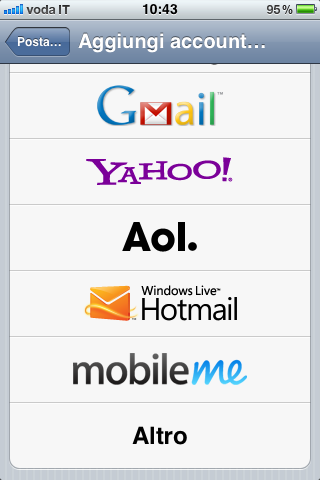
4 Seleziona la voce Altro
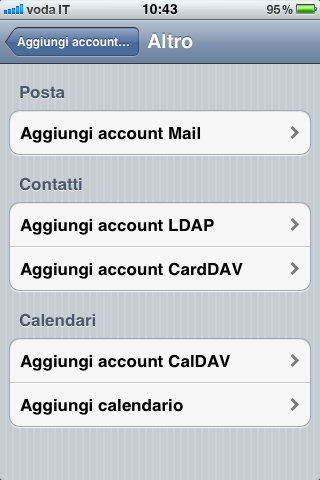
5 Seleziona la voce "Aggiungi account mail" per creare un nuovo account.
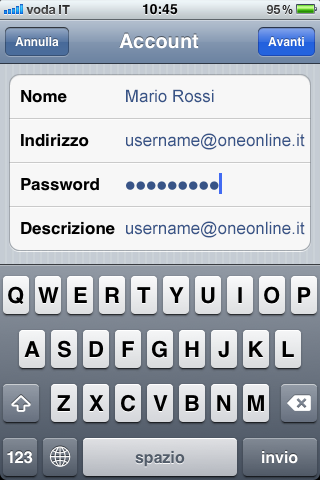
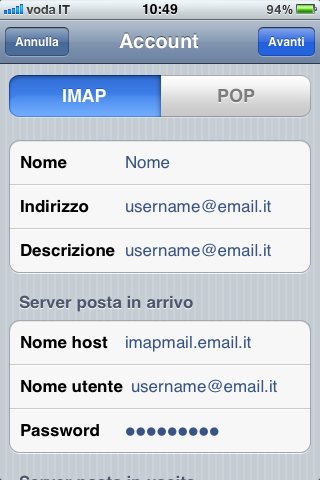
6 Inserisci i dati della tua casella di posta.
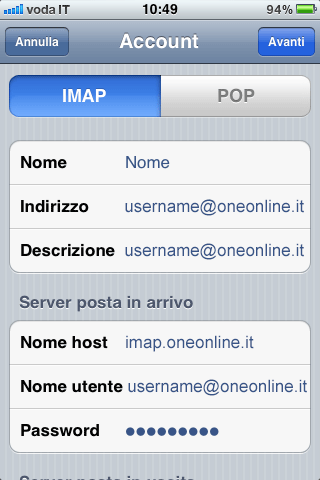
Configurazione server posta in Entrata
8 Modificare il nome host in imap.oneonline.it
Configurazione server posta in Uscita
9 Modificare il server in smtp.oneonline.it e in Tipo di sicurezza selezionare STARTTLS
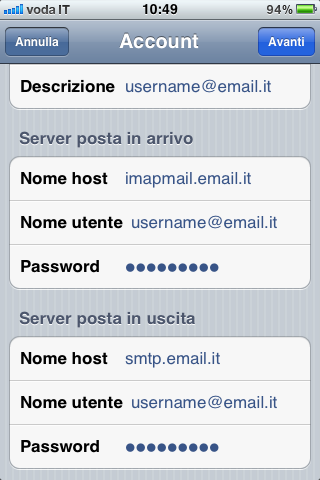
10 Scegliere la frequenza di sincronizzazione desiderata
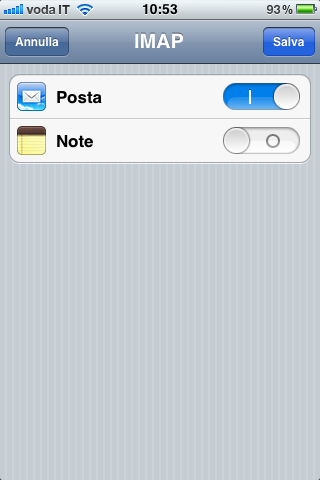
A questo punto l'account �è pronto per scaricare ed inviare posta elettronica.
Tipo account IMAP
1 Apri Impostazioni
2 Tocca su Account
3 Tocca + Aggiungi account
4 Infine tocca su E-mail
5 Digitare il proprio indirizzo email e poi andare avanti

6 Tocca IMAP
7 Inserire la password
Configurazione server posta in Entrata
8 Modificare il server in imap.oneonline.it e in Tipo di sicurezza selezionare SSL/TLS

Configurazione server posta in Uscita
9 Modificare il server in smtp.oneonline.it e in Tipo di sicurezza selezionare STARTTLS
10 Scegliere la frequenza di sincronizzazione desiderata
11 Scegliere il nome account e il nome che verrrà visualizzato come mittente ed andare avanti
A questo punto l'account �è pronto per scaricare ed inviare posta elettronica.